BrewPage
貼るかドロップしたHTMLやMarkdownのページを登録なしで数秒で共有のリンクにする無料のホスティング
BrewPageはHTML・Markdown・複数のファイルのサイト・AIの成果物・ファイルを置ける無料のHTTPSのホスティングです。ページを貼るかドロップすると、登録なしで数秒で共有のリンクが出ます。Claude CodeやCodexなどのAIエージェントもBrewPageのMCPサーバーやREST APIから公開できます。Page dataを使うとページが訪れた人の回答・投票・スコアなどを保存し、入ったものはページのDataタブですべて読めます。公開か非公開かを選べて、パスワードを付けることもページを残す期間を決めることもできます。
@brewcast_ai- AIエージェントから公開
- 訪れた人の入力を保存するページ
- HTML・Markdown・サイト・ファイル
- 対応端末
- Webブラウザ(Chrome・Firefox・Safari)
- 料金
- 100% free(無料)
特徴
AIエージェントから公開
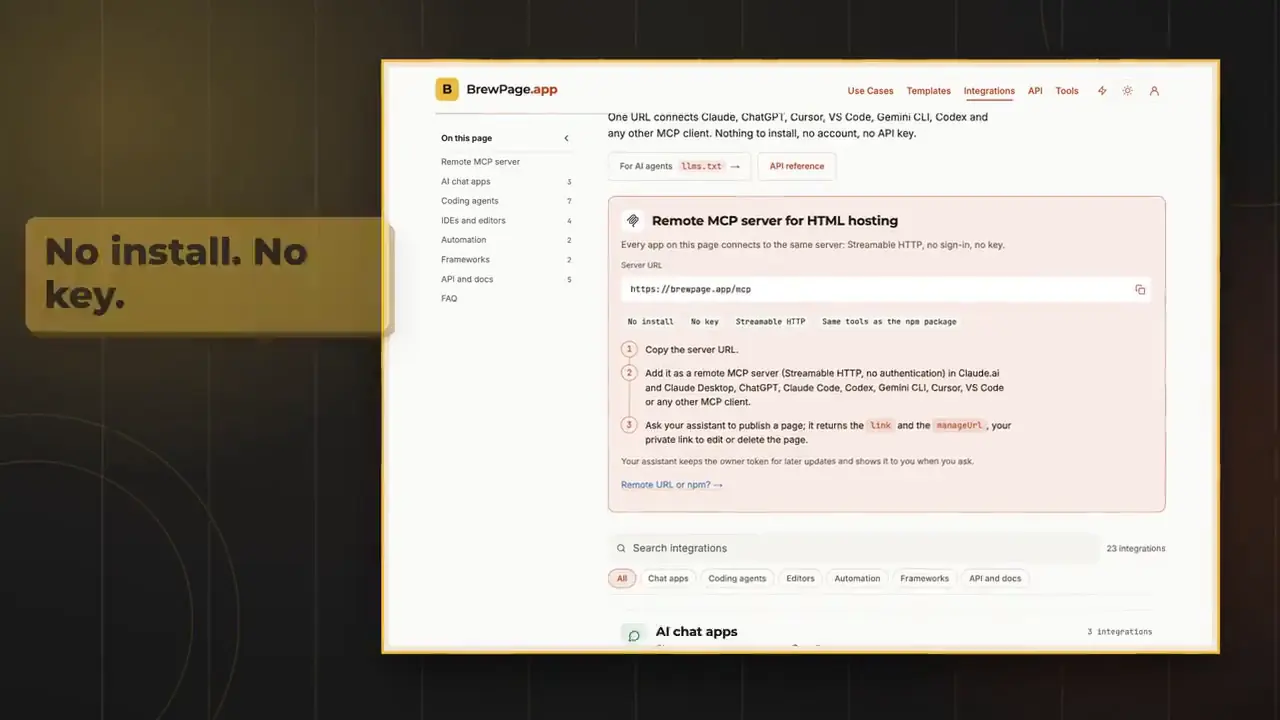
Claude・ChatGPT・Claude Code・Codex・Gemini CLI・Cursor・VS CodeなどのMCPクライアントに、リモートのMCPサーバーとしてhttps://brewpage.app/mcpを足します。
インストールもAPIキーも要りません。
アシスタントに公開を頼むと、ページのリンクと編集や削除に使う自分だけのリンク(manageUrl)が返ってきます。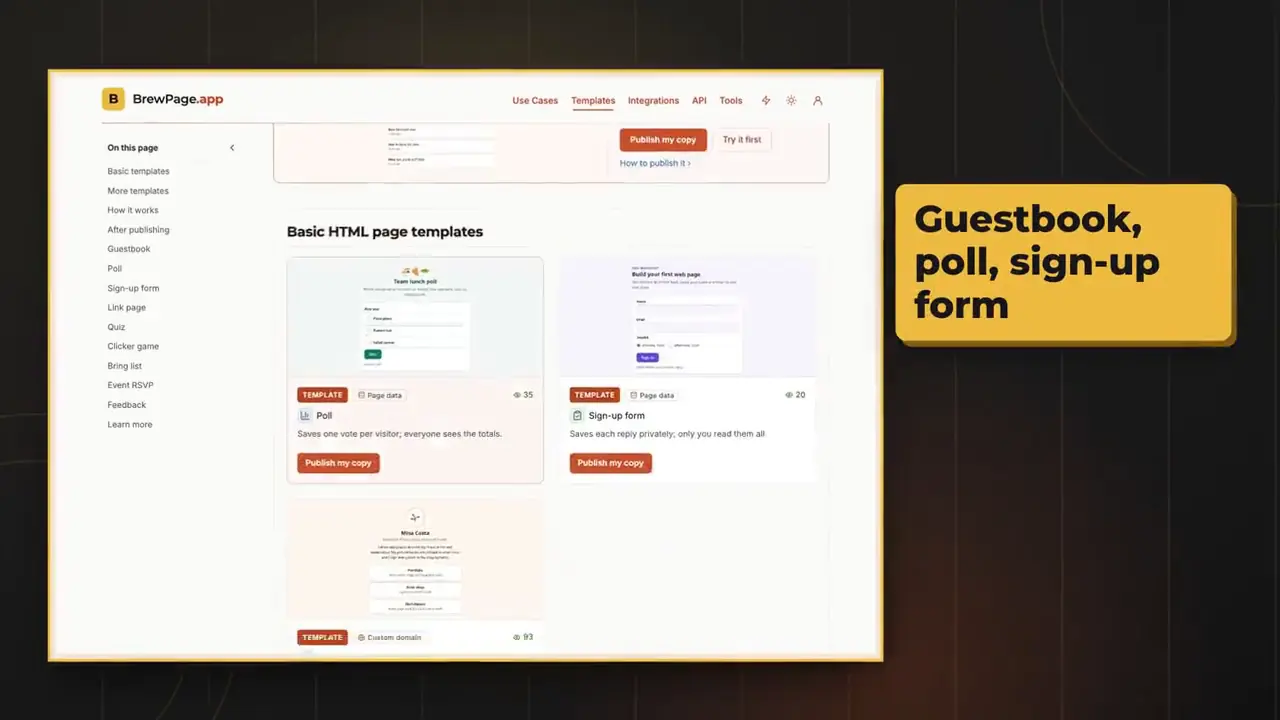
訪れた人の入力を保存するページ
公開のときにPage dataを有効にすると、自分のサーバー・データベース・キーなしでページが回答・投票・スコアを保存します。
入ったものはページのDataタブで読み、ダウンロードし、削除できます。
ゲストブック・投票・申し込みのフォームなどのテンプレートには保存の仕組みが入っています。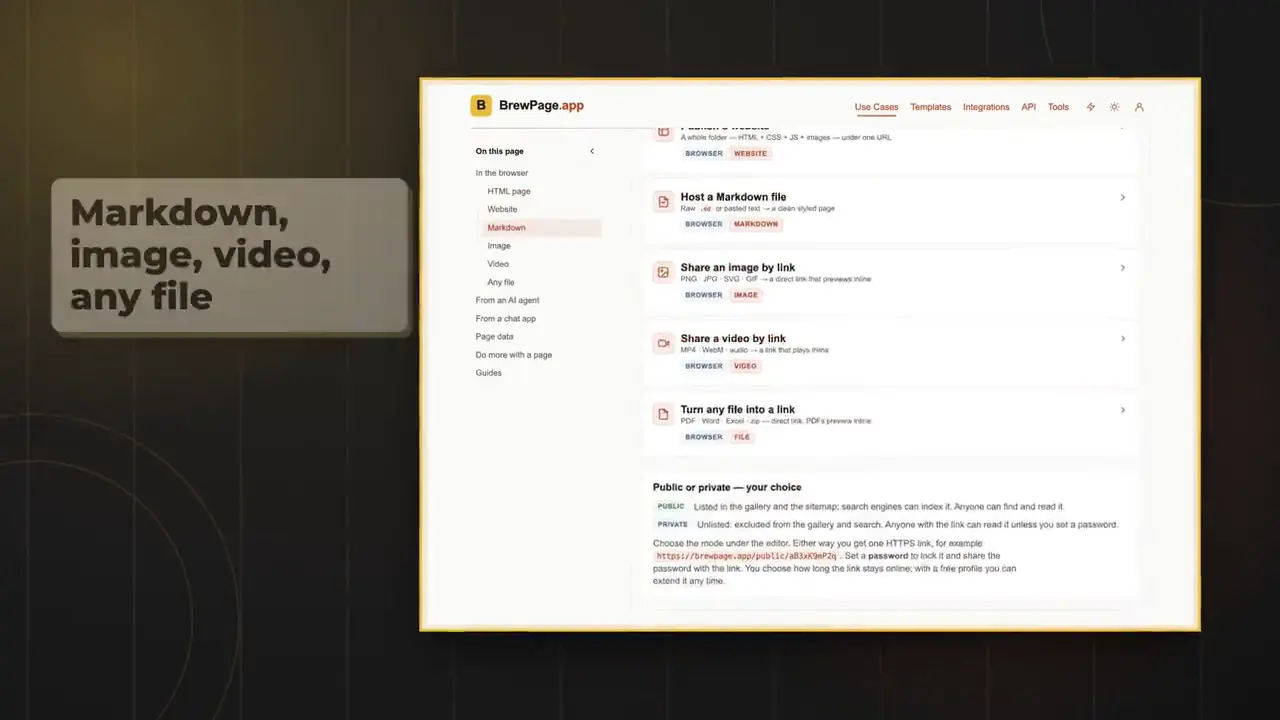
HTML・Markdown・サイト・ファイル
Markdownは読みやすく整ったページになり、フォルダや.zipは1つのURLのサイトになります。
画像や動画、PDFやOfficeの文書などのファイルにもリンクが出ます。
使い方
Markdownのページを公開する流れ
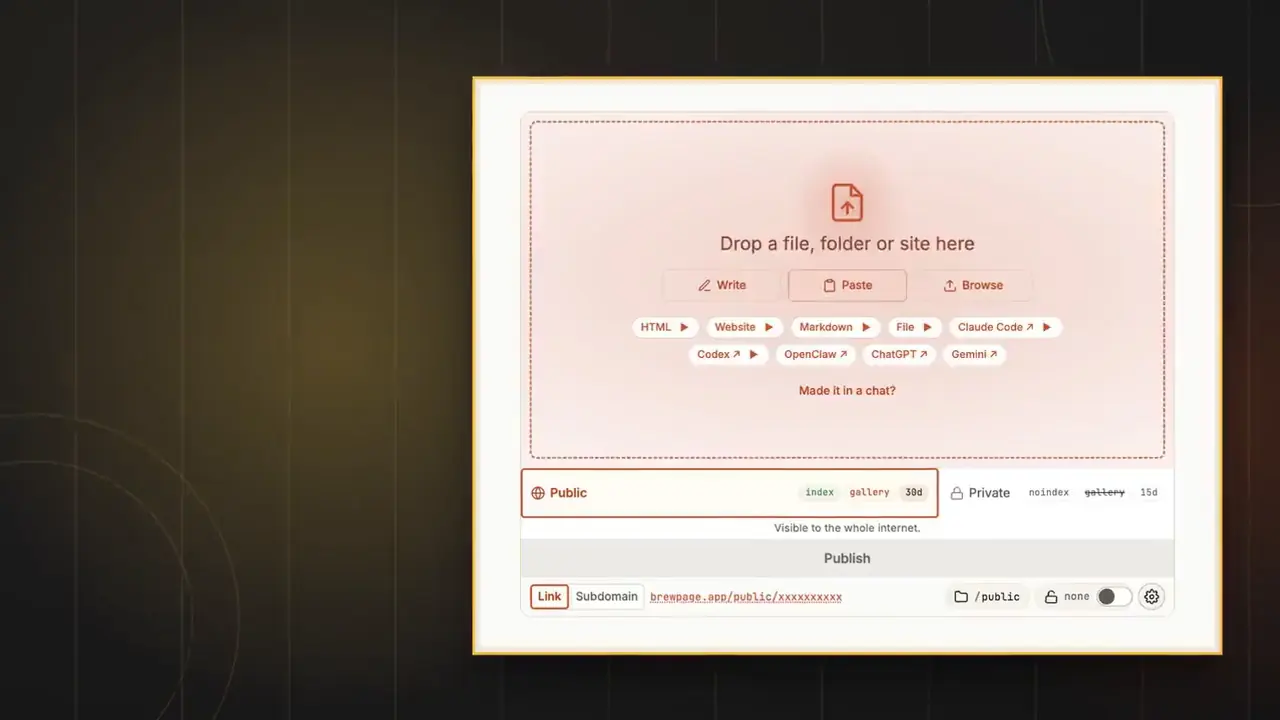
Writeを押す
BrewPageのエディターを開いてWriteを押します。
ファイルをドロップの枠に置いても始められます。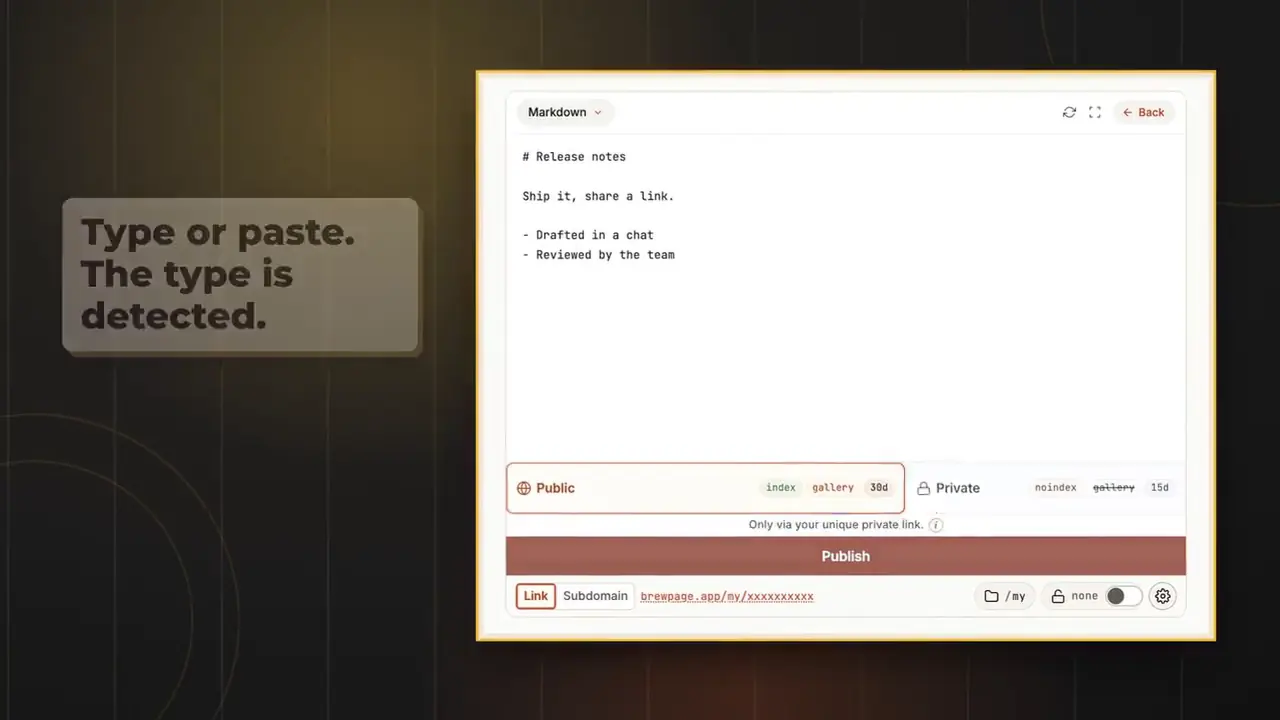
Markdownを貼る
Markdownの文を貼るか.mdのファイルをドロップの枠に置きます。
エディターがMarkdownだと自分で見分けて表示します。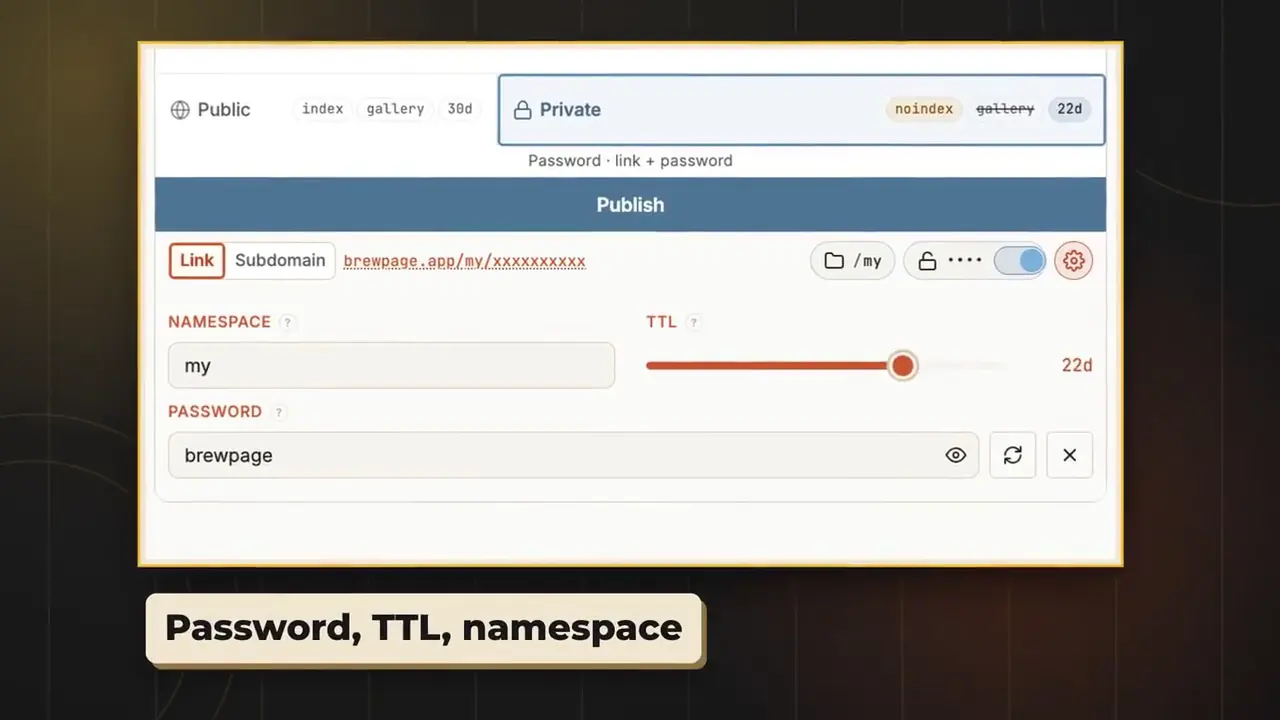
設定を選んでPublishを押す
必要ならnamespace・パスワード・残す期間を決めてPublishを押します。
リンクを共有すると、読む人には素の文でなく整ったページが見えます。
こんな人に
- Claude・ChatGPT・GeminiやコーディングエージェントでHTMLのページやレポートを作り、リンクで共有したい人
- 自分のバックエンドなしでゲストブック・投票・申し込みのフォームを置きたい人
- ビルドが書き出すレポートをGitHubのワークフローやn8nから公開したい人
画面
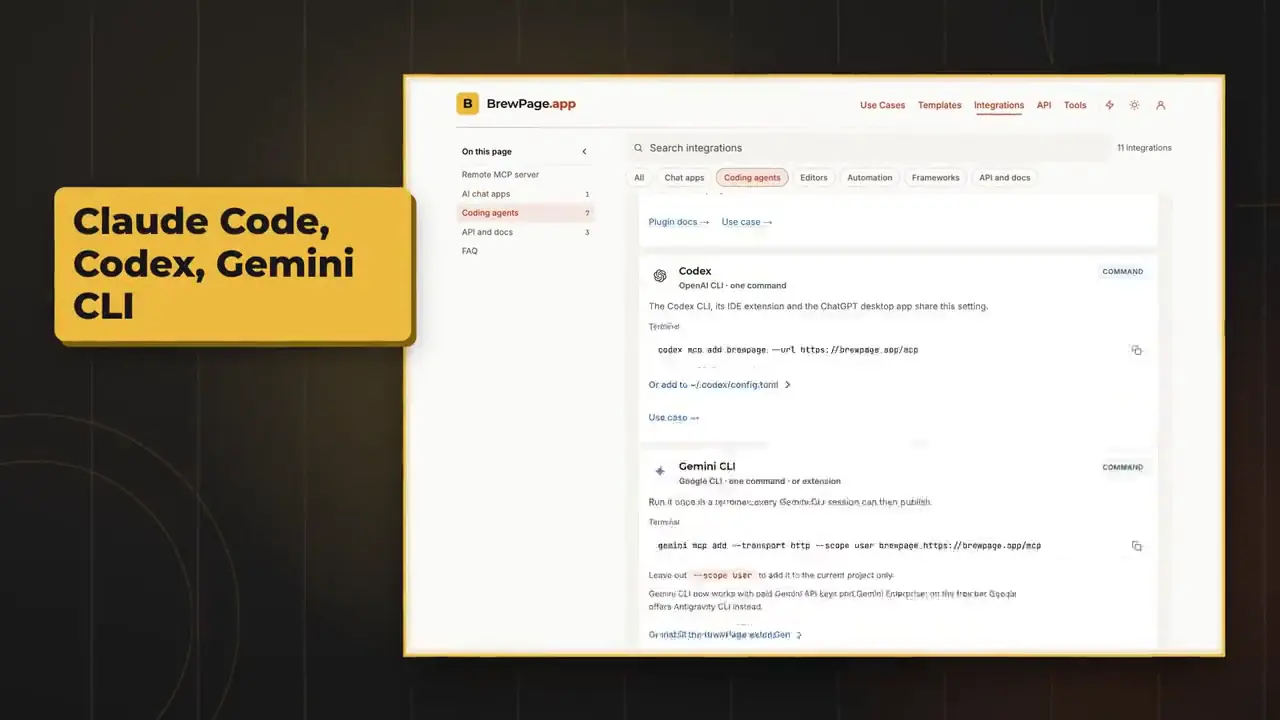
IntegrationsのページのCoding agentsの欄に、CodexとGemini CLIにBrewPageを足すコマンドが並んでいます。
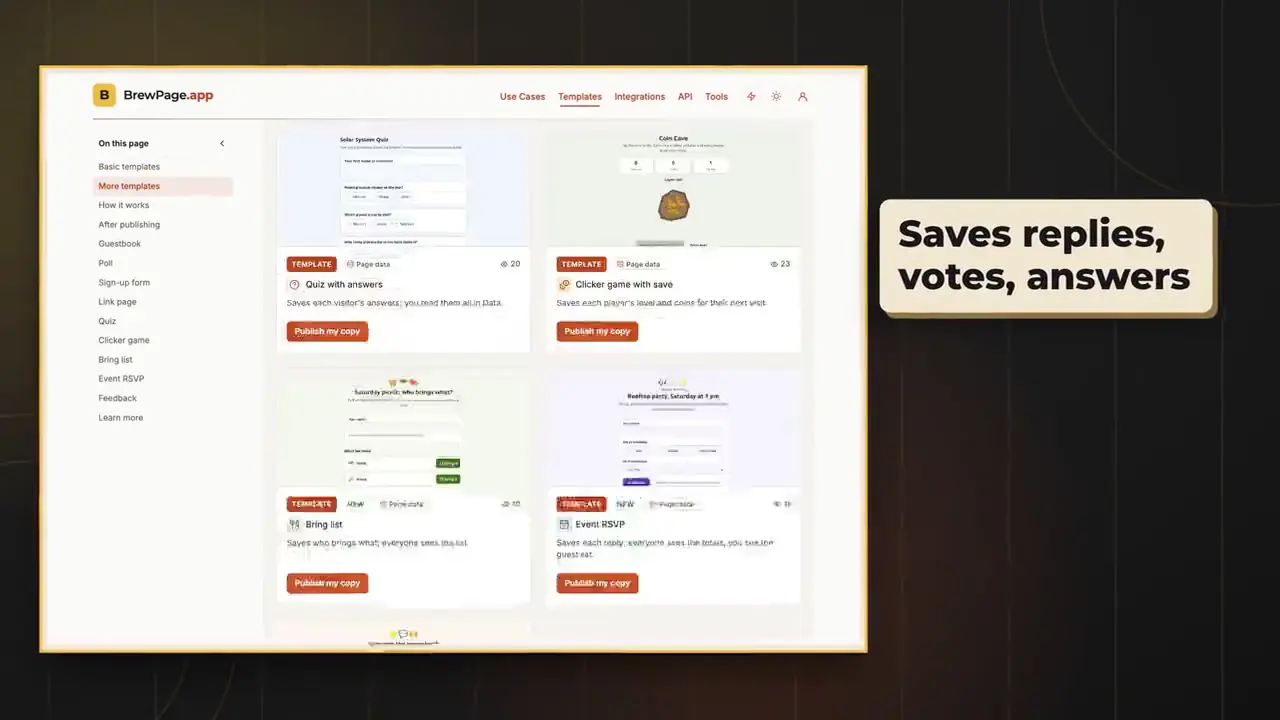
TemplatesのページのMore templatesにQuiz with answers・Clicker game with save・Bring list・Event RSVPが並んでいます。
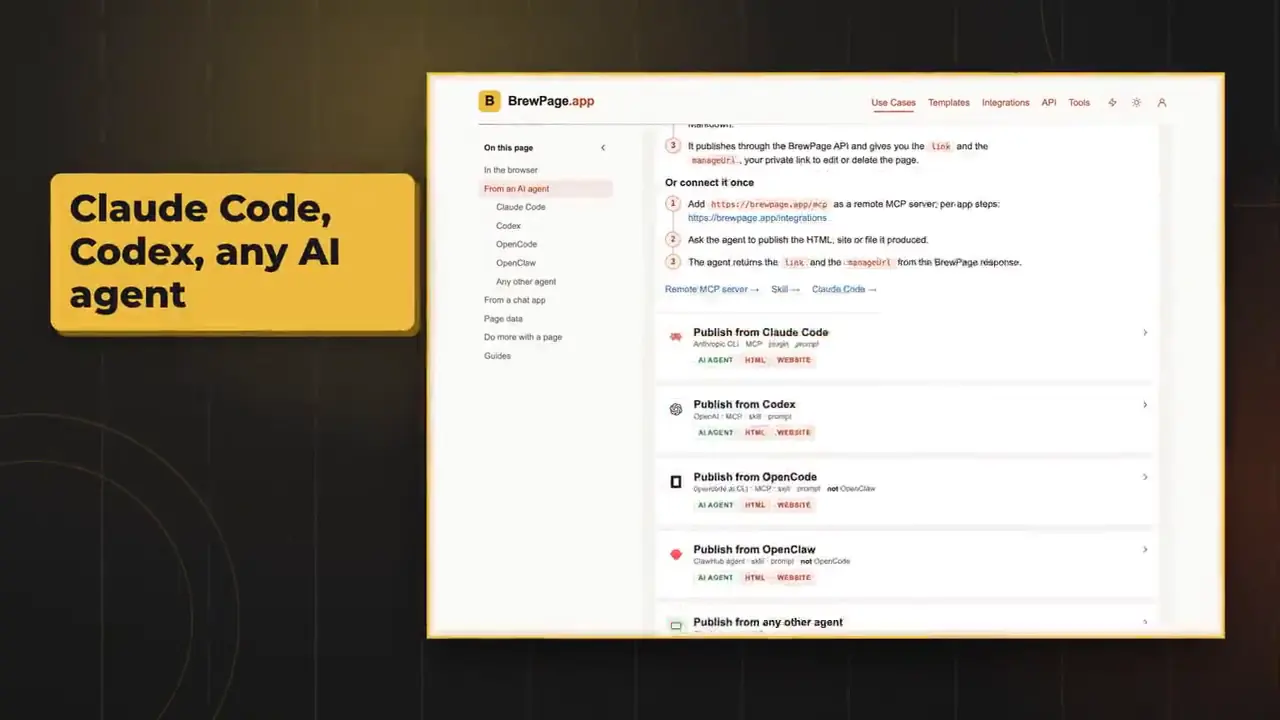
Use CasesのページにClaude Code・Codex・OpenCode・OpenClawやほかのエージェントから公開する項目が並んでいます。
入手方法と料金
- 入手方法
- ブラウザでbrewpage.appから、またはMCPやREST APIでAIツールから
- 料金
- 100% free(無料)
- 対応端末
- Webブラウザ(Chrome・Firefox・Safari)
作り手

公式サイトの最後には© 2026 BrewPageと書かれています。
よくある質問にはbrewcode.appが親のプロジェクトとして挙がり、GitHubのワークフローから公開するbrewpage-action、例を集めたbrewpage-cookbook、OpenAPIの仕様とMCPサーバーのソースを置いたbrewpage-openapiも並んでいます。
よくある質問
BrewPageは無料ですか?
無料です。
公式のよくある質問には100% freeと書かれています。
HTMLとMarkdownは5MBまで、ファイルは5MBまで、動画は20MBまでです。
ページはいつまで公開されますか?
公開のときにTTLのスライダーで期間を選びます。
無料のプロフィールがあればいつでも延ばせます。
期間が切れるか自分で消すとページは削除され、元には戻せません。
ページは誰が見られますか?
パスワードのないpublicのnamespaceのページはギャラリーとサイトマップに載ります。
検索エンジンにも登録されることがあり、誰でも読めます。
自分で決めたnamespaceならギャラリーや検索には出ませんが、パスワードのないリンクを知っている人は読めます。
パスワードを付けたページは読む人がパスワードを入れてから開き、一覧には載りません。
公式のよくある質問には公開のページに秘密を置かないよう書かれています。